欢迎光临
我们一直在努力

VPS基础安全防护教程,降低被黑风险。

之前代理用VPS管理都很简陋,导致各种被菊爆,准备做点基础防护教程,大概会包含以下内容,等博主慢慢补充(你也可自行去Google):

1、ssh防爆,修改默认端口,fail2ban封堵异常IP。

2、防火墙配置,只开放使用到的端口,站内代理类一键脚本可能会关闭防火墙,这里会对应修复脚本。

3、避免web应用目录777权限,站内建站类一键脚本为了省事儿可能会777,这里会研究并修复。

4、及时更新系统及软件,修复软件漏洞。

5、异常登陆/用户/启动脚本/进程/定时任务检查。

未完待续

安装iptables,仅开放使用的端口

注意:一定开放SSH端口,否则,你将和VPS失联,只能通过控制面板去操作咯

首先,确认一下你的ssh端口是否为22,你登陆的时候用的端口,也有默认不是22的,用下面命令查看一下(多此一举,SSH都登陆了还不知道ssh端口是多少,也太白了)

ssh_port=$(awk '$1=="Port" {print $2}' /etc/ssh/sshd_config) && echo $ssh_port

如果没有输出默认应该就是22了,接下来安装iptables

#安装iptables
#centos
yum install iptables-services
systemctl start iptables
systemctl enable iptables

#配置iptables,注意你的ssh端口是不是22
iptables -P INPUT ACCEPT
iptables -P FORWARD ACCEPT
iptables -P OUTPUT ACCEPT
iptables -F
iptables -A INPUT -p tcp -m tcp --dport 22 -j ACCEPT
iptables -A INPUT -m state --state RELATED,ESTABLISHED -j ACCEPT
iptables -A INPUT -i lo -j ACCEPT
iptables -P INPUT DROP
iptables -P FORWARD DROP
iptables -P OUTPUT ACCEPT

#保存iptables配置
#centos
service iptables save

以上配置只开放了tcp 22端口,所以如果需要开通其他端口,使用以下命令

#例如开启80端口
iptables -A INPUT -p tcp -m tcp --dport 80 -j ACCEPT

#然后保存
#centos
service iptables save

修改SSH默认端口号

首先把你准备改成的端口号在iptables放行,比如你要改成21222,那么你要把21222端口开放,上面的教程告诉你了(必须进行这一步)。

然后修改ssh的端口

vi /etc/ssh/sshd_config

找到“#Port 22”

去掉#,修改为刚刚放行的端口号

重启ssh服务

#centos
systemctl restart sshd

安装fail2ban,防SSH被爆

#安装fail2ban
#centos
yum install -y epel-release
yum --enablerepo=epel -y install fail2ban
systemctl enable fail2ban

#注意将ssh默认22端口,修改成你的端口号 修改"port=22"
cat > /etc/fail2ban/jail.local <<-EOF
[DEFAULT]
ignoreip = 127.0.0.1 172.31.0.0/24 10.10.0.0/24 192.168.0.0/24
bantime = 18000
maxretry = 5
findtime = 300
[ssh-iptables]
enabled = true
filter = sshd
action = iptables[name=SSH, port=22, protocol=tcp]
logpath = /var/log/secure
EOF

#重启fail2ban
service fail2ban restart

原创文章,作者:atrandys,如若转载,请注明出处:https://www.atrandys.com/2020/2417.html
美版adsense注册、验pin码、payoneerP卡收款过程记录

2020-02-22更新:已成功使用Payoneer收到谷歌付款,当日在Payoneer发起提现到国内银行账户,第二天就到帐了,手续费有一些大概不到2%。

众所周知,从2019年底开始,国内银行无论是收取adsense西联汇款还是银行电汇,都是比较困难的,很多做Youtuber或者adsense的朋友开始寻找替代的收款方案。这里大致分为两种方法,其实思路是一致的,就是注册非中国的adsense账号,使用国外账户或第三方的跨境收款服务来收款,具体一点:

方法1、注册香港adsense并使用香港开户的银行卡

方法2、注册美国adsense并使用payoneer收款

今天我们介绍的是第二种方式,即使用payoneer收款,相比第一种方法香港开户办理银行卡,更加简单,不需要旅途奔波,可操作性比较强。下面开始讲一下整个过程,讲一些核心点。

adsense想换区,肯定是要换账号的。

注册adsense美版账号,比较简单,注意选择国家地区的时候选择美国,一定不要选错了,选错了无法修改的。

收adsense pin码

这里可以去淘宝找个代收PIN码的,我用了三周多,价格70元,所以收pin码需要有些耐心。

使用payoneer收款

注册一个payoneer账号,注意信息要真实,注册完成后可以绑定国内的银行卡用来收款。

进入payoneer官网

注册完成之后,会默认分配给你一些外国的银行账户,有美元、日元、英镑等等,我们使用美国银行的账户就可以。

注册完payoneer后,回到adsense,验pin通过后可以添加收款方式,使用payoneer分配给你的账号信息添加就可以了,adsense会发一笔小于1$的资金用来验证账户,一般三天内就可以在payoneer中收到,验证收款方式后就可以正常收取adsense款了,剩下的只需每月把钱从payoneer提到国内银行卡中,手续费应该1-2个点左右。

原创文章,作者:atrandys,如若转载,请注明出处:https://www.atrandys.com/2020/2244.html

从零开始,看懂shell脚本(2)

上一篇讲到了shell脚本的概念以及shell脚本运行的两种方式,演示了一个简单的shell脚本例子,这时候你已经知道shell脚本就是一系列linux命令的集合,所以说要想看懂shell脚本,就需要掌握基础的linux命令及用法,另外,如果shell脚本涉及到了一些类似与nginx的安装配置、acme.sh申请https证书等非基础linux命令的内容,你也需要对于这些非基础的内容进行掌握,才能看明白和写出有用途的shell脚本。

所以这一篇以本站的某个shell脚本为例子进行拆分讲解,我们先讲解一些基本的linux命令和某些软件的配置用法,这些命令和用法都会是例子脚本里用到的。

又是一个未完待续啊。

原创文章,作者:atrandys,如若转载,请注明出处:https://www.atrandys.com/2020/2225.html

从零开始,看懂shell脚本(1)

无他,就为了让小伙伴能看懂,每天都在执行的各种shell一键脚本到底在做什么。

什么是shell脚本

shell是一个和linux系统交互的软件工具,你执行的每一条linux命令都是在shell下执行,例如你敲击以下命令:

echo "Hello World"

屏幕上则会输出”Hello World”的文字,这其实就是shell解释执行了echo命令,而”Hello World”是echo的参数,所以这条命令的执行结果是:在屏幕中输出”Hello World”字符。

那么什么是shell脚本呢,shell脚本就是将多条命令结合在一起的一段代码程序,但shell脚本不是单纯的把一些命令集合起来,而一般来说命令之间是有逻辑关系的。例如你使用的本站的各类一键脚本,就是shell脚本,这些脚本都可以拆分成一条条的命令来执行,我们只是为了方便省心,把这些命令稍微变化一点形式,形成了shell脚本。

shell脚本的运行方式

shell脚本有两种执行方式,一种是作为可执行程序运行,一种是作为shell解释器的参数执行。首先看一下这两种形式,然后再分别解释一下。

#可执行程序方式
chmod +x shell.sh
./shell.sh

#解释器参数方式一
sh shell.sh
#解释器参数方式二
bash shell.sh

shell.sh是一个shell脚本文件,更常用的获取shell脚本文件的方式是放在网络上,通过wget或curl下载到本地,例如本站的一键脚本都是以wget或curl开头,这其实是把云端的shell脚本文件下载到本地,接下来就是运行shell脚本,也就是我们讲的这两种运行方式。

可执行程序方式解释

chmod +x shell.sh

第一条命令是赋予shell.sh可执行权限,这时你使用ls命令查看当前路径下的文件,会发现shell.sh文件名会变成绿色,这是拥有了可执行权限的标志

./shell.sh

第二条命令就是执行shell.sh的意思,./是指的当前路径下找到shell.sh来执行。

解释器参数方式解释

你会看到解释器方式有两种方法,使用sh和使用bash,sh和bash他们都是linux的shell解释器的命令,一般情况下我们可以理解这两个命令是一样的,因为大部分linux系统默认都是使用bash作为默认的shell,而且sh也仅是指向bash的一条链接而已(可以理解为windows系统下的快捷方式)。

这两者的用法都是命令后带上shell脚本作为参数来运行。

一个简单的shell脚本例子

#!/bin/bash

#这是一个示例,#号代表注释,并不执行本行

echo "请输入你的名字"
read name
echo "你好,$name"

以上是一个简单的小栗子,我们一句一句来解释一下。

#!/bin/bash

首先作为一个shell脚本,你需要声明一下使用什么解释器,#!是约定的写法,后面跟的/bin/bash就是声明了解释器。

#这是一个示例,#号代表注释,并不执行本行

这一句就是一个注释,shell脚本里用#开头的都表示注释掉,并不会被解释和执行。

echo "请输入你的名字"

这里是在屏幕上显示“请输入你的名字”的提示

read name

这里是shell接收标准输入,到这里shell会暂停,等待你输入内容并回车后才会继续向下执行,同时name将会被赋值为你输入的内容,这个name在shell中叫做变量。

echo "你好,$name"

这里是输出“你好”两个字,并带上你输入的内容,shell里我们使用${变量名}这样的形式获取变量内容,当然在没有歧义的情况下大括号可以省略,就如本句里的$name。

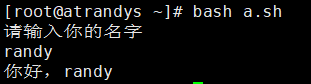
下面是执行例子的截图

从零开始,看懂shell脚本(1)

好了今天就讲一点关于shell脚本的入门知识,相信你一定会有所收获。

原创文章,作者:atrandys,如若转载,请注明出处:https://www.atrandys.com/2020/2203.html

2020年国内Adsense电汇收款成功分享:招商银行,你值得拥有

作为一个赚美刀的小垃圾,从来没想到adsense好不容易攒的200$会因为国内银行不收西联汇款而折腾半个月,光大银行不收西联汇款、邮政也不收了、中国银行也不收西联汇款,即便是有些朋友分享的需要谷歌合同和各种证明完成收款的,也是极为麻烦的,比起招商银行电汇,直接被秒杀,最终通过招商银行一卡通收取谷歌adsense电汇的方式解决了。

介绍一下招商银行一卡通收汇的要求

在此之前我也一直认为招商银行是所有银行中体验最好的银行,在很久之前我就一直在用招商的一卡通储蓄卡,万万没想到招商银行收取谷歌电汇如此简单,都不需要到营业厅网点,直接手机银行就全部搞定了。好了不罗嗦直接介绍招商银行要求。

020年国内Adsense电汇收款成功分享:招商银行,你值得拥有"

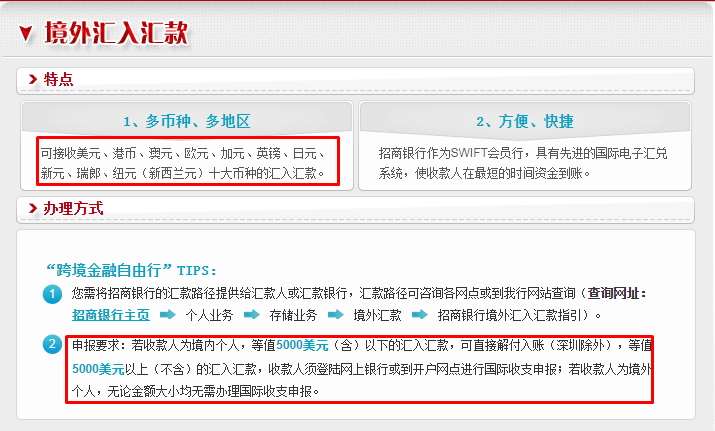
1、招商银行一卡通默认是可以接收多币种外汇的

可接收美元、港币、澳元、欧元、加元、英镑、日元、新元、瑞郎、纽元十大币种。

2、5000美元(含)以下的外汇汇入无需申报,直接入账到你的一卡通账户

这里特别说一下,5000美元(含)以下的汇入,除深圳外不需要进行国际收支申报,5000美元以上需要登陆网银或到网点填写国际收支申报。

解付入账的外汇会直接入账到你招商银行一卡通的外汇账户,如果想兑换为人民币,需要在手机银行上进行结汇操作。

3、招商银行结汇操作

登陆手机银行,进入外汇结汇页面,选择你的币种,输入结算金额,完成结汇即可,非常简单。

这里注意一下自助结汇的营业时间:工作日(8:30-22:00) 周末、一般节假日(8:30-17:20) 春节和国庆长假不开放自助结汇

4、手续费

因为个人收汇不高,所以这次收汇并没有产生手续费。这里咨询了一下招行客服,招行对于汇入不收取费用,但可能中转行会产生费用。

020年国内Adsense电汇收款成功分享:招商银行,你值得拥有"

招商银行收取adsense电汇方法

1、首先你要有一张招商银行的一卡通银行卡


2、在adsense的付款方式中增加电汇方式,并设为主要收款方式

3、电汇收款的填写

选填的不需要填写,我没有填写也成功了。姓名写全拼,例如“张三三”如下,银行名称直接复制即可,SWIFT CODE直接复制即可,账号输入你的招行一卡通账号

【银行账户上的姓名】Zhang Sansan

【银行名称】China Merchants Bank, H.O. Shenzhen, China

【SWIFT CODE】CMBCCNBS

【账号】6225xxxxxxxx1234

【重新输入账号】6225xxxxxxxx1234

4、然后等待谷歌付款,一般2-5天内就到账了,然后去招行银行手机银行自助结汇就可以了。

原创文章,作者:atrandys,如若转载,请注明出处:https://www.atrandys.com/2020/2215.html

chrome插件安装出现程序包无效问题,四种方法帮你搞定

转自知乎:https://zhuanlan.zhihu.com/p/78519194

近期不少小伙伴反应谷歌浏览器的扩展程序在手动安装过程会出现不同的报错导致无法安装扩展程序。在ChromeV75版本更新后,改变了头部信息打包方式,一些老版本扩展程序就无法使用离线拖拽的安装方式。

chrome插件安装出现程序包无效问题,四种方法帮你搞定

由于国内的大多数小伙伴都是无法直接使用谷歌商店的,很多人安装谷歌扩展程序的方法也都是离线安装,今天小帮就分享三种安装谷歌扩展的方法帮你解决扩展插件的安装问题。

方法一:离线包拖拽安装

此方式适用于近期更新的扩展插件,如果是很久没有更新你的扩展插件可能会出现报错。

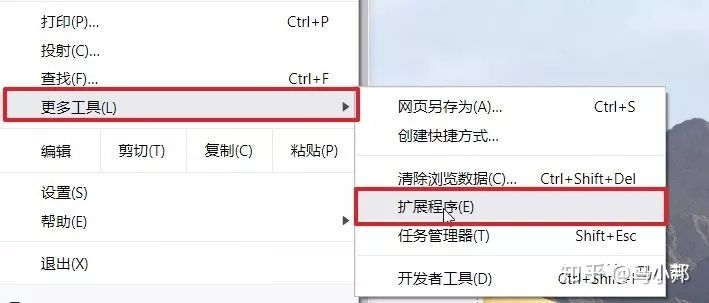
在谷歌浏览器右上角的更多选项中-更多工具-找到扩展程序功能!

chrome插件安装出现程序包无效问题,四种方法帮你搞定

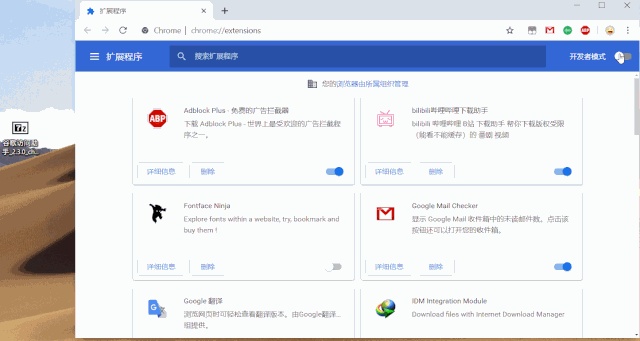
进入扩展程序管理界面先打开开发者模式,然后将你在其他网站下载好扩展插件(xxx.crx文件)直接用鼠标拖拽到扩展程序管理界面,等待几秒钟即可出现确认添加扩展程序的按钮!

chrome插件安装出现程序包无效问题,四种方法帮你搞定

方法二:暴力安装法

此方适用于安装一些老版本插件安装报错的插件~

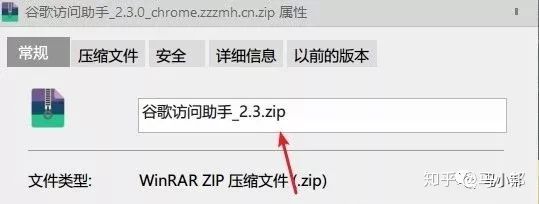
将扩展程序安装包(xxx.crx文件)的后缀修改为xxx.zip格式,修改格式之后再使用拖拽的方法将zip格式的扩展程序直接拖拽到扩展程序管理界面进行安装即可!

chrome插件安装出现程序包无效问题,四种方法帮你搞定

安装步骤:打开谷歌浏览器扩展程序安装界面-打开开发者模式-将crx文件的格式修改为.zip格式-将zip格式的文件拖拽至扩展程序安装界面。

chrome插件安装出现程序包无效问题,四种方法帮你搞定

方法三:直接加载解压后的扩展程序

这种方法和上一种暴力安装法大同小异,适用于pj扩展插件!

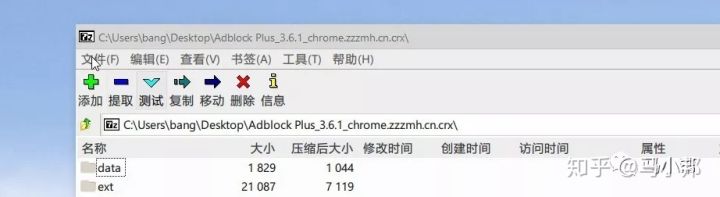
1,将下载好的.crx文件后缀修改为.zip压缩包格式,或者直接使用7z解压缩工具打开。

chrome插件安装出现程序包无效问题,四种方法帮你搞定

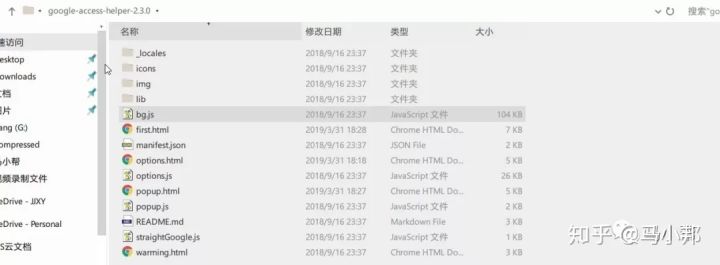
2,将压缩包内的文件解压到一个文件夹内。.

chrome插件安装出现程序包无效问题,四种方法帮你搞定

3,打开扩展程序管理界面-打开开发者模式,然后点击”加载已解压的扩展程序”,然后选择你解压后的文件夹即可安装。切记此方法安装之后,文件夹不能删除,删除了就不能用了!

chrome插件安装出现程序包无效问题,四种方法帮你搞定

方法四:谷歌扩展商店直装(推荐)

有条件的小伙伴能用谷歌扩展商店,还是强烈建议在谷歌扩展商店直接搜索下载。没有条件的我们就可先使用前三种安装方法,安装一个谷歌上网助手插件来创造条件~

chrome插件安装出现程序包无效问题,四种方法帮你搞定

原创文章,作者:atrandys,如若转载,请注明出处:https://www.atrandys.com/2019/2149.html

wordpress建站(5):必要的插件,提升网站体验

视频教程已更新,WordPress建站完全教程视频版:进入youtube观看

wordpress的优化离不开插件,插件可为网站增加或增强一些功能,一般来说我们不要安装太多的插件,那样只会让网站变得很臃肿,加载变慢,这篇文章就介绍几个非常有必要的插件,以下插件都可以在wordpress在线插件库中安装。

1、静态化插件:wp super cache,加快网页响应速度,减少对数据库的查询。

2、备份插件:backupwordpress,自动备份。

3、图片懒加载插件:a3 Lazy Load,图片延时加载,降低带宽占用

4、表格插件:tablepress,表格插件

安装方法

1、进入wordpress后台,点击插件,选择安装插件。

wordpress建站(5):必要的插件,提升网站体验

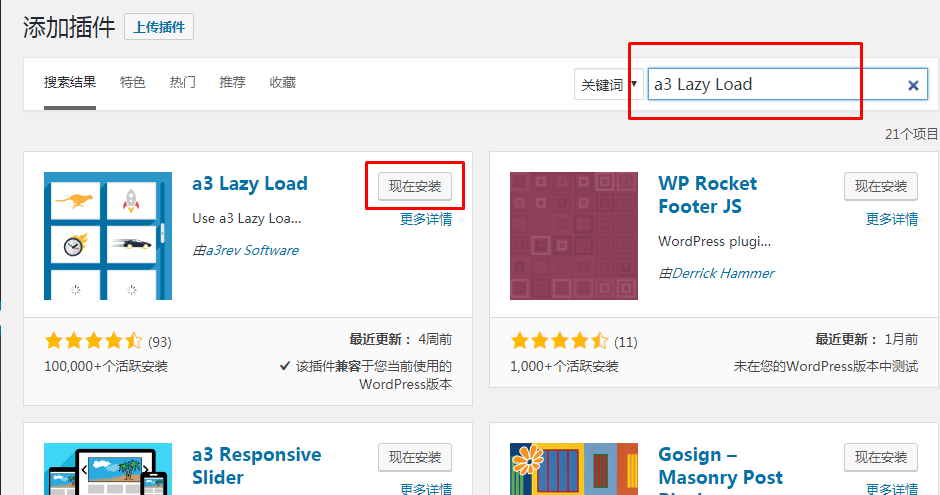
2、在搜索框输入插件名称,然后点击现在安装,然后点击启用即可

wordpress建站(5):必要的插件,提升网站体验

静态化插件:wp super cache

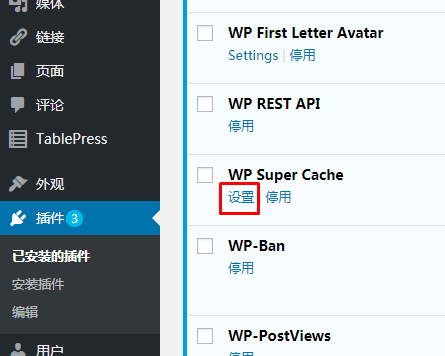
安装完成后,在插件页面,点击wp super cache的设置

wordpress建站(5):必要的插件,提升网站体验

然后点击启用缓存功能,点击更新即可,然后可以使用测试缓存功能,如果都提示OK说明是正常的。

wordpress建站(5):必要的插件,提升网站体验

备份插件:BackUpWordPress

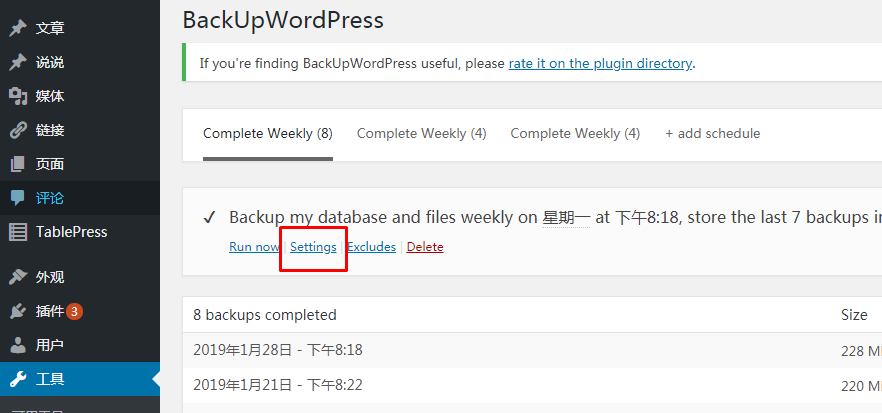
这个插件的设置位置在工具菜单下,点击Backups,进入设置页面。

wordpress建站(5):必要的插件,提升网站体验

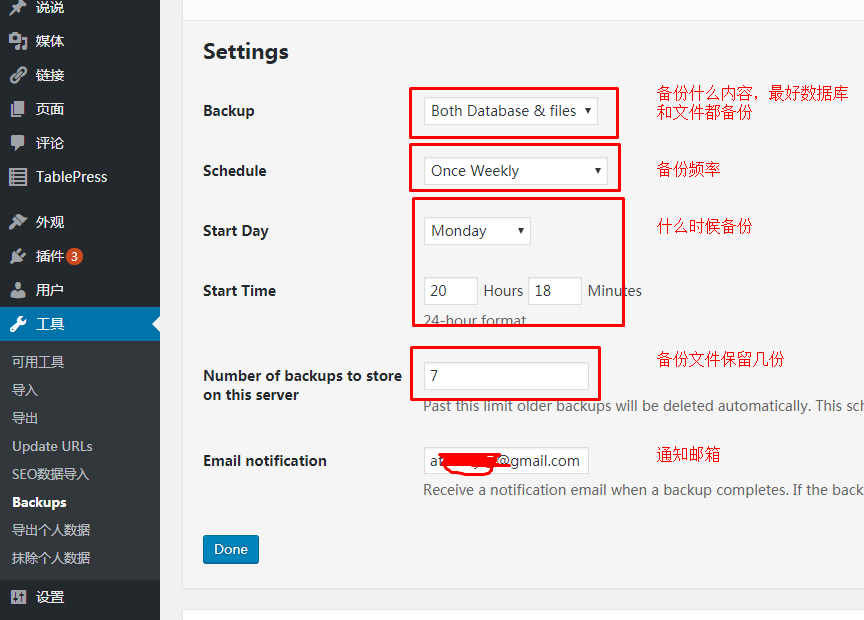
点击settings,进入任务配置页面。

wordpress建站(5):必要的插件,提升网站体验

如图,可按需自行配置。

wordpress建站(5):必要的插件,提升网站体验

图片懒加载插件:a3 Lazy Load

安装后直接启用即可,插件自动配置为开启图片懒加载,不需要配置额外的东西。

表格插件:TablePress

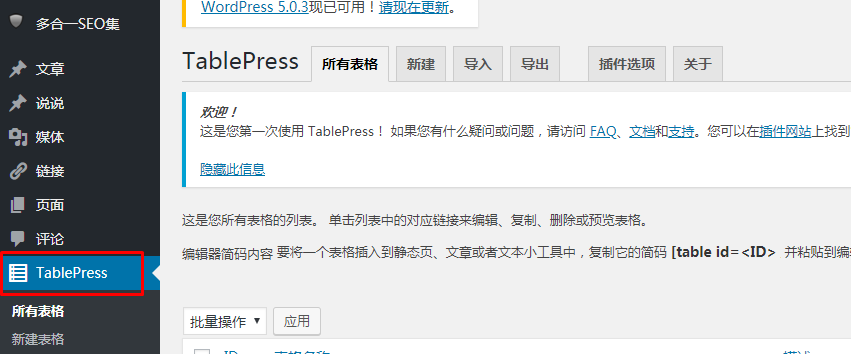
插件安装后在菜单中会生成一个Tablepress菜单,点击进入可以新建表格,表格单元格支持html语言。

wordpress建站(5):必要的插件,提升网站体验

好了,以上就是今天介绍的几款很有用的插件,你也可以根据自己的需求安装其他插件,但切记不要安装过多且不必要的插件,那样只会增加网站的负担。

原创文章,作者:atrandys,如若转载,请注明出处:https://www.atrandys.com/2019/1486.html

VPS线路测试方法

闲来无事普及一下如何测试VPS的线路状况,大佬们可跳过本篇。方法很简单,使用到ping工具和traceroute工具,几个相关网站,还有网上分享的测速脚本,能让你购买VPS之前,或者购买VPS之后,简单的测试一下网络,毕竟花钱买的,了解一下也挺有必要的。

视频版教程:https://www.youtube.com/watch?v=mU_CnwjE4qI

我们的目标是

1、没有蛀……跑题了

2、了解VPS线路的延迟丢包信息

3、了解VPS线路的路由跟踪信息

4、测试VPS线路的下载速度

我们用到的工具

1、win上使用cmd的ping命令,mac上在终端里使用ping命令

2、traceroute工具

3、ipip.net网站  speedtest网站 ping.pe网站

4、测速脚本,Oldking大佬的脚本,博客链接:https://www.oldking.net/350.html

看到上面的工具如果一头雾水,没关系,下面慢慢来一个个使用,很简单,不难。

测试延迟

这里需要你有一个IP地址,例如:vps厂商提供的测试IP或你已经购买了VPS,拿到了IP地址,我这里使用185.186.146.8演示。

ip延迟是发送方和接收方之间的来回时间,是全程的,一般从发送方和接收方ping延迟都是一样的。

1 测试本地到VPS延迟

windows电脑打开cmd命令(按win+r键,输入cmd,回车),输入以下命令回车(IP替换成自己的vps ip)

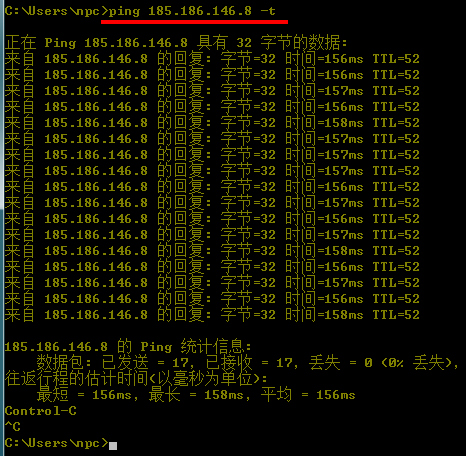
ping 185.186.146.8 -t

mac电脑打开终端,输入以下命令回车(IP替换成自己的vps ip)

ping 185.186.146.8

这样电脑上会一直ping,停止方式是一样的,按ctrl+c键,你可以多ping一段时间,这样能检测一下线路的丢包情况,以下是win上的演示:

VPS线路测试方法

如图所示延迟大概157ms左右,这是北方联通到洛杉矶机房,很不错了,ping了17次,丢包率是0%。

2 测试全国到VPS的延迟

如果你想建站或分享给他人使用,你也想知道全国到VPS ip的延迟情况,这里我们使用ipip.net网站提供的全国ping工具。

点击进入ipip.net

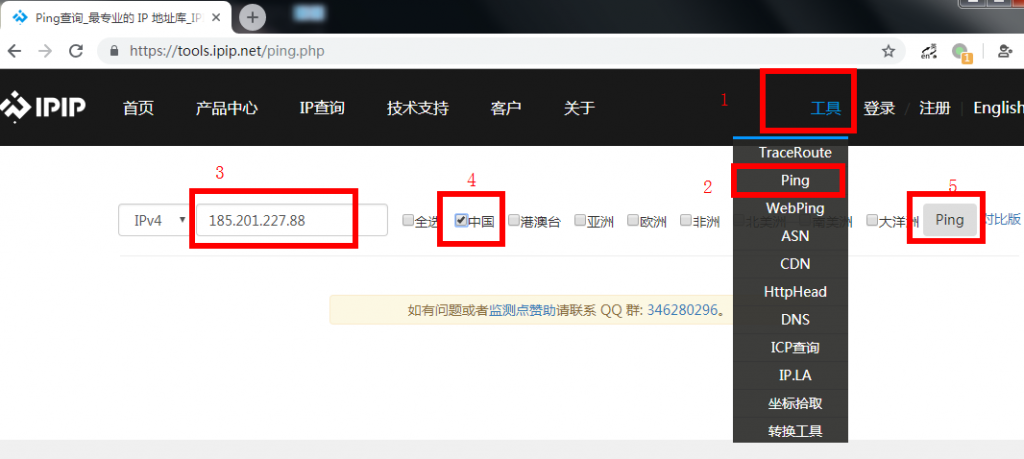
点击工具,选择ping,输入ip地址,选择中国,然后点击ping,稍等一会儿等待测试完成,可以看到全国多地到VPS的延迟信息。

VPS线路测试方法

另一个全国测试网站

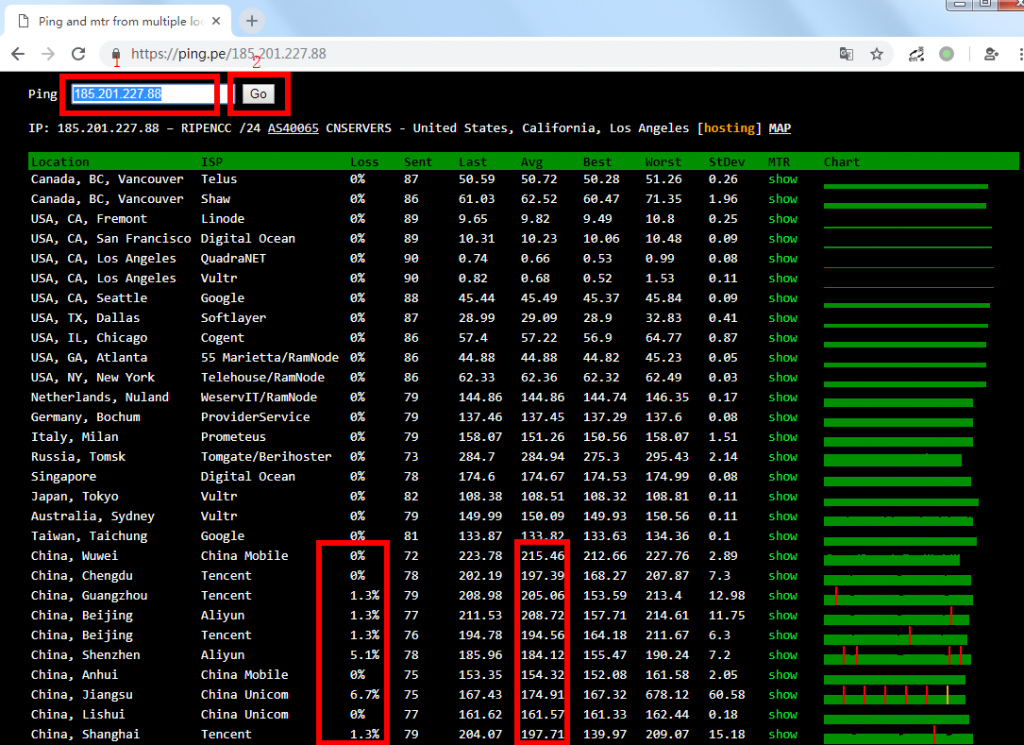
点击进入ping.pe

进入网站,输入ip地址,点击Go,开始进行持续测试,这个站点Loss代表丢包率,Avg代表平均ping值。

VPS线路测试方法

路由跟踪

路由跟踪分为两部分,去程路由跟踪和回程路由跟踪。

去程跟踪:即本地到VPS的路由,出国方向的线路,比如CN2的GT线路,就是出国方向是CN2。

回程路由:即VPS到本地的路由,回国方向的线路,一般来说回程线路越好,传输速度稳定性越好。

1 去程跟踪

为了非常直观的查看去程路由跟踪,我们使用ipip.net提供的traceroute工具,首先下载并安装traceroute软件(多平台可用)

windows版下载

mac版下载

android版下载

ios版下载

linux版下载

安装后打开软件

VPS线路测试方法

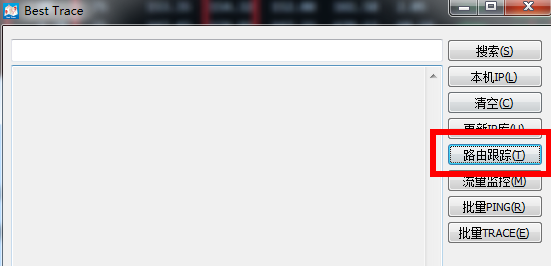
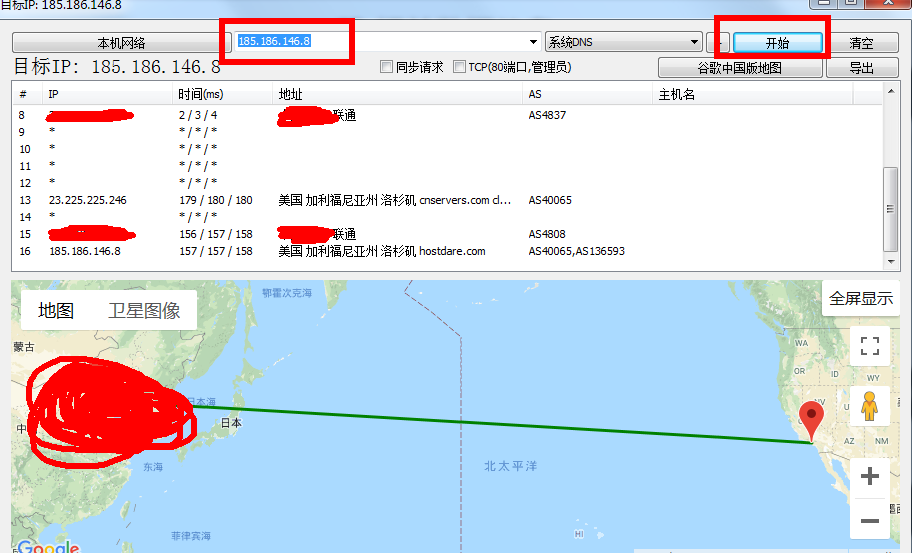
打开路由跟踪,输入ip地址,然后点击开始,你就可以很直观的看到本地到VPS的路由跟踪信息,出国走的什么线路,有没有绕路等情况。

VPS线路测试方法

另外你也可以通过ipip.net查看全国各地到VPS的路由跟踪。

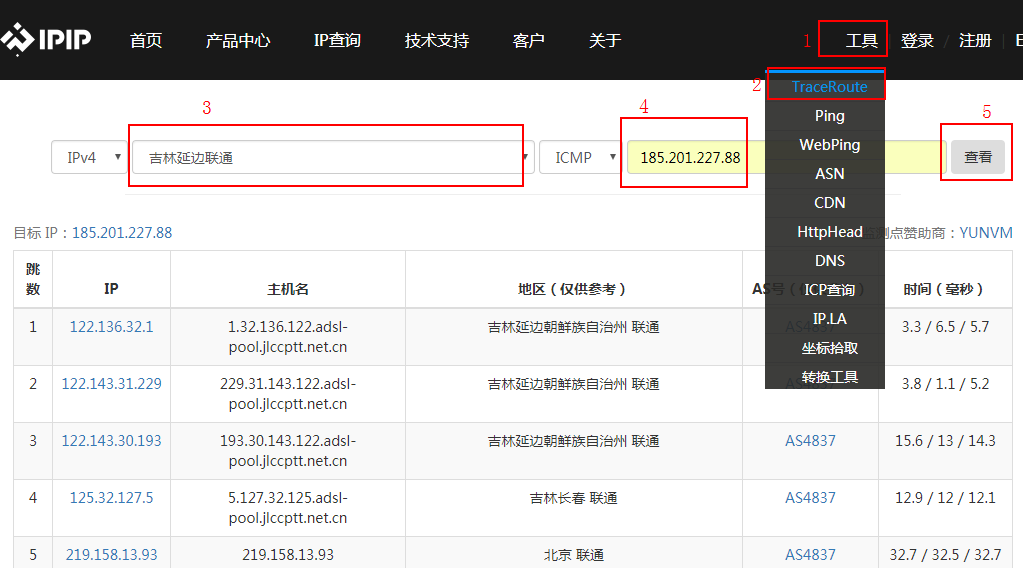
打开ipip.net,选择工具下的TraceRoute,然后选择路由跟踪初始位置,然后输入IP地址,点击查看,你就可以很方便的查看全国各地到VPS的路由跟踪信息。

VPS线路测试方法

2 回程跟踪

回程跟踪需要你可以登录VPS,如果只有一个测试IP,这里是没办法进行回程跟踪的。

首先查询到你的本地外网IP地址,点击这里查询,然后ssh工具连接到VPS,然后执行以下命令

yum install -y wget unzip && wget https://cdn.ipip.net/17mon/besttrace4linux.zip && unzip besttrace4linux.zip && chmod +x  besttrace

然后执行以下命令

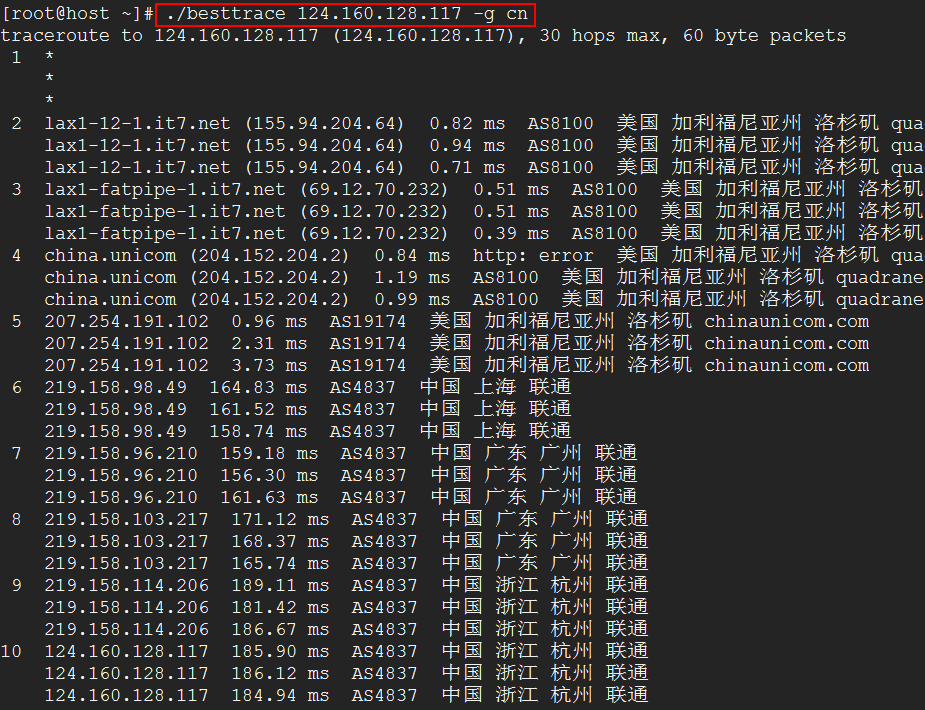
./besttrace 你的本地ip  -g cn

如下图显示,这是洛杉矶机房到杭州联通的路由跟踪。

VPS线路测试方法

你也可以从VPS上跟踪全国其他地区的IP,查看一下路由信息,下面整理了全国有代表性的几个地区的IP。

北京电信 113.59.224.1
北京联通 111.196.211.81
北京移动 117.136.38.145
上海电信 101.227.255.37
浙江联通 124.160.128.117
安徽移动 112.29.129.65
广州电信 14.215.116.1
广州联通 122.13.195.129
广州移动 221.176.23.114
西安电信 113.141.67.254
四川电信 118.119.254.1
四川移动 117.174.59.1
重庆联通 113.207.32.97

速度测试

本地测速

首先你需要安装一下代理软件,然后切换到全局模式,一定要切换到全局,否则还是本地测速。这些方式只能是给个参考,准确性一般。

打开speedtest.net,点击GO进行测速。

一键脚本全国多地区测速

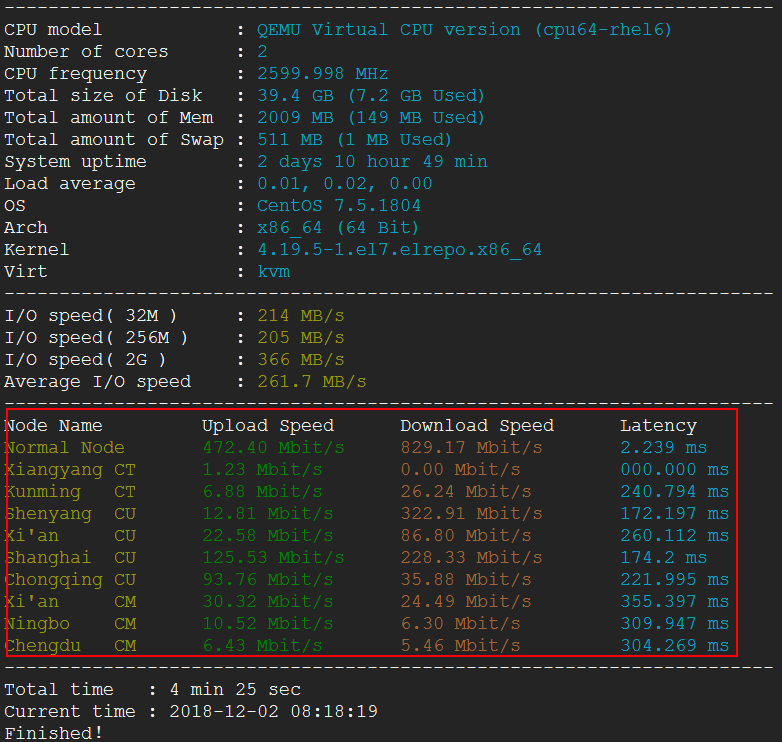
在VPS上执行下面的一键脚本,可测试国内多地的速度。

curl -Lso- https://raw.githubusercontent.com/wn789/Superspeed/master/superbench.sh | bash

如下可以显示各地的速度测试。

VPS线路测试方法

原创文章,作者:atrandys,如若转载,请注明出处:https://www.atrandys.com/2018/1214.html